こんにちは、テブラボのべべあです。
私は物販の仕事をしながら、AI音声入力のAqua VoiceでClaude CodeやCodexに毎日指示を出しています。使っているのはMac mini(M4)です。
Claude Code(クロードコード)に長い指示を打つのは、けっこう手間がかかります。いまはClaude Code自体にも音声入力が入っているので、アプリを入れるか標準の機能で済ませるかで迷う人も多いかなと思います。
この記事では標準の音声入力の設定と、私が使っているAqua Voiceの設定、実際に声で入れた結果を紹介します。私自身はまだ標準の/voiceを使っていないので、その部分は公式ドキュメントをもとに書きました。
- Claude Code標準の音声入力(/voice)の設定手順
- 日本語で話すための言語とショートカットの設定
- 標準機能と音声入力アプリの選び方
- 声が入らないときに確かめる場所
Claude Codeに声で指示する方法の違い
Claude Codeに声で指示を出すやり方は、標準の音声入力を使うか、外部の音声入力アプリを使うかのどちらかです。まずはそれぞれの中身と、私の環境を紹介します。
標準の音声入力(/voice)でできること
ターミナルで動くClaude CodeのCLI版には、音声入力の機能があります。/voiceで有効にすると、キーを押して話した言葉がその場で入力欄の文字になります。打つのと話すのを同じメッセージで混ぜられるので、ファイル名だけ打って残りは声で、という使い方もできますよ。
録音した音声はAnthropicのサーバーで文字になり、パソコンの中では処理されません。開発の言葉に合わせた調整もされていて、regexやJSON、localhostのような語を正しく拾うとされています。開いているプロジェクトの名前とgitのブランチ名が、聞き取りのヒントとして自動で加わるのもうれしいところ。
外部の音声入力アプリを使うやり方
もうひとつは、Aqua VoiceやTypelessのようなAI音声入力アプリを使う方法です。パソコン全体で動くアプリで、決めたキーを押して話すと、整えた文章をカーソルのある場所に入れてくれます。
文字にしたあとで言語モデルが文章を整えるのが、AI音声入力の特徴。たとえばTypelessは「えー」などのつなぎ言葉を消したり、言い直したときに最後の言い方だけを残したりする働きを挙げています。
私がClaude Codeに話している環境
私の環境はMac mini(M4、メモリ16GB)とmacOS 27.0.1です。音声入力アプリはAqua Voiceの0.22.5、マイクはUSBでつなぐHyperX SoloCast 2。どれも2026年11月16日時点の環境です。
音声入力用のマイクを買ったのは2026年1月。そのころはChatGPTの音声入力を作業で使っていて、2月にはTypelessも入れました。いまは毎日、Aqua VoiceでClaude CodeとCodexに指示を出しています。
標準の音声入力を使う設定の手順
ここからは、2026年11月16日時点の公式ドキュメントをもとに、Claude Code標準の音声入力を使うまでの流れを紹介します。表示が変わっていることもあるので、画面と見比べながら進めてください。
使える条件を先に確かめる
/voiceを使うには、Claude.aiの有料プラン(ProやMaxなど)でログインしていることが条件です。無料プランにはClaude Codeが含まれません。APIキーを直接使う設定や、Amazon Bedrock、Google CloudのAgent Platform、Microsoft Foundry経由では使えません。APIキーの設定が残っているとそちらが優先され、/voiceのコマンドが見つからないと表示されます。その場合は設定を外して、Claude Codeを起動し直すよう案内されています。
もうひとつの条件が手元のマイク。クラウドのセッションやSSHでつないだ先のClaude Codeでは動きません。WindowsのWSLで動かすなら、WSLgが必要です。
/voiceを使う前に確かめること
Claude.aiの有料プランでログインしているか、手元のパソコンで動かしているか。この2点です。
/voiceで有効にして日本語を選ぶ
条件がそろっていれば、入力欄で/voiceと打つだけでオンになります。このときClaude Codeがマイクを確かめ、Macでは初めてなら、ターミナルのアプリにマイクの許可を求める画面が出ます。ここは許可しておきましょう。設定は次からも残り、オフにするときは/voice offです。
日本語になるように言語を設定する
いちばんつまずきやすいのがここかも。Claude Codeの音声入力はlanguageという設定に従っていて、この設定が空だと英語として聞き取ります。
日本語は対応する20の言語に入っています。/configから選ぶか、設定ファイルに"language": "japanese"と書けば日本語になります。Claudeが返事をする言語もこの設定で決まるので、知っておくと戸惑わずに済みますよ。
押し続ける方式と押して切り替える方式
初期設定は/voice holdの方式で、Spaceキーを押し続けているあいだだけ録音します。押し続けをキーの連続入力で判定するため、録音が始まるまで少し間があるそうです。
もうひとつが/voice tapの方式。入力欄が空のときにSpaceを1回押すと録音が始まり、もう一度押すと止まって送信する仕組みです。送るのは3語以上のときで、日本語も語ごとに数えるそうですよ。15秒黙るか合計2分たつと、録音は止まります。途中でやめるならEscかCtrl+Cです。
ショートカットと自動送信を変える
録音のキーは~/.claude/keybindings.jsonでvoice:pushToTalkに別のキーを割り当てると変えられます。押し続ける方式では、vのような1文字のキーは避けてください。録音が始まるまでにその文字が入ってしまうので、Spaceかmeta+k(MacではOption+K)のような組み合わせが勧められています。
押し続ける方式は、放すと文字を入れてEnterを待つのが初期設定です。設定ファイルのvoiceでautoSubmitをtrueにすると、3語以上なら放したときに送ります。
自動で送る設定だと、聞き間違えた指示もそのまま送られます。ファイルを書き換えるような指示なら、慣れるまでは自動送信を切り、文字を見てからEnterを押すほうが安心かなと思います。
VS Code拡張とWindowsで使うとき
Claude CodeのVS Code拡張でも音声入力が使えます。開始と停止はMacがCmd+D、WindowsとLinuxがCtrl+Dで、Claudeの画面にフォーカスがあるときに働きます。languageが空なら、VS Codeの音声の言語の設定が先に使われます。SSHやDev Containers、Codespacesのようなリモートの環境では使えません。
Windowsで動かすときも、録音の初期のキーは同じSpaceです。私はWindowsでは試していないので、細かい動きは公式ドキュメントで確かめてください。
Aqua Voiceで指示を出す私の設定
ここからは、私が毎日使っているAqua Voiceの設定を、実際の画面と一緒に紹介します。どれも2026年11月16日に、Aqua Voice 0.22.5で確かめた内容です。
左Optionで話すキーの割り当て
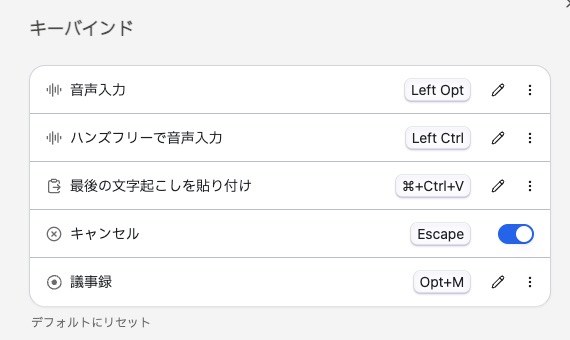
Aqua VoiceのMacでの初期設定はFnキーですが、設定のキーバインドで変えられます。私は左Optionを音声入力、左Controlをハンズフリーに割り当てています。
文字が別の場所に入ってしまったら、Claude Codeの入力欄をクリックしてCommand+Control+V(私の設定のキー)を押すと、最後の文字起こしを貼り直せます。
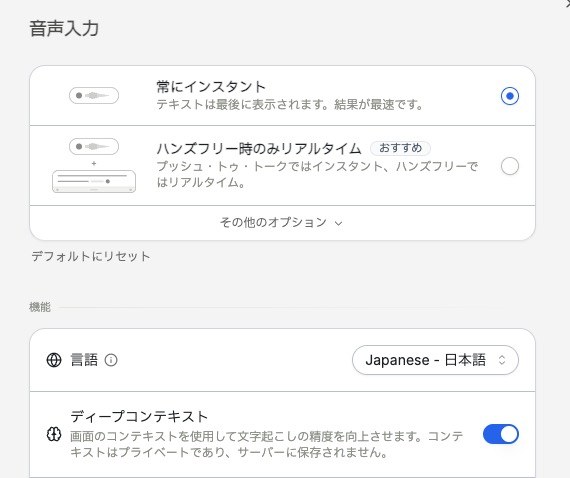
音声入力の方式は「常にインスタント」で、言語は日本語に固定しています。
画面の文字を手がかりにする機能
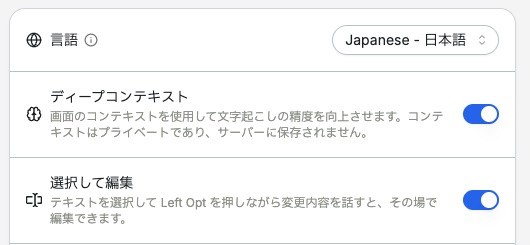
私がオンにしている「ディープコンテキスト」は、音声入力を始めたときに画面のスクリーンショットを1枚撮り、画面に出ている名前や用語、コードの書き方に合わせて文字を直す機能です。公式の説明では、画像は語を読み取ったあとで捨て、読み取った語は文字起こしと同じようにセッションに残るとのこと。設定でいつでも切れます。
画面に映っているものを手がかりにするので、顧客の名前などが出ている画面で使うと、その文字も読み取られます。人に見せたくない情報が映っているときは、切っておくと安心です。
声だけで送信まで済ませる設定

私の設定では、話し終わりに「送信して」と言うと、Aqua VoiceがEnterまで押してくれます。ただ、確かめる前に送られてしまう面も。ファイルを書き換えさせる指示なら、送信の言葉は言わずに文字を見てからEnterを押すと安心です。
Claude Codeに声で入れてみた結果
2026年11月16日に、練習用のフォルダでClaude Code(v2.1.309)をターミナルで起動し、Aqua Voiceで指示を入れてみました。入力欄をクリックしてから左Optionを押し、話したのは次の原稿です。
「このフォルダのメモを読んで、AI音声入力のブログ記事の見出し案を3つ出して。ファイルはまだ書き換えんでいいよ」
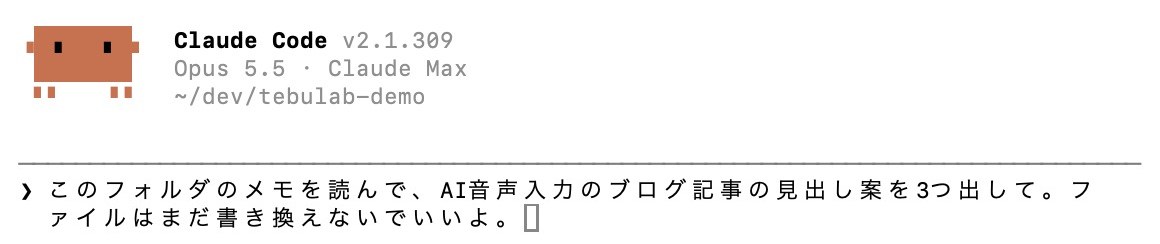
入力欄に入った文は、方言まじりの「書き換えんで」が標準語の「書き換えないで」に直り、句読点も付いていました。話し言葉のままでも、指示として読める文で入ったわけです。
つまずいた所もあります。最初はカーソルがClaude Codeとは別の入力欄にあって、文字がそちらに入りました。それから、Claude Codeを起動して最初に出るフォルダを信頼するかの確認で、何も選ばずにEnterを押したら「No, exit」で閉じてしまったんです。
◆べべあのワンポイントアドバイス
文字はカーソルがある場所に入るので、話す前にClaude Codeの入力欄をクリックするのがコツです。最初の確認画面も選ばれている項目を見てからEnterを押すと安心ですよ。
標準機能と音声入力アプリの選び方
標準の/voiceと外部のアプリのどちらを使うかは、日本語の認識の正しさ、長い指示を一度に話せるか、ターミナル以外でも使いたいかで決めると迷いにくいです。それぞれの見方と比べ方を紹介します。
日本語の認識の正しさで比べる
声で指示を出すとき、いちばん困るのは聞き間違いです。2026年11月16日、私がAqua Voiceで例として「このフォルダのmemo.mdを読んで、ブログの見出し案を3つ出して」と話したところ、入った文字は「例えばこのフォルダのメモ、Markdown読んで、ログの見出し案を3つ出して。」でした。
前置きの「たとえば」まで文字になり、memo.mdは「メモ、Markdown」に、ブログは「ログ」に変わっています。ファイル名や英字の名前は、声だとこんなふうに崩れることがあるんです。送る前に、入った文字を目で確かめる習慣をつけておきましょう。
崩れやすい語への手当ては、ツールで違います。/voiceはプロジェクト名とブランチ名がヒントに入り、Aqua Voiceはリポジトリ名やパッケージ名を辞書に登録するよう勧めています。日本語の聞き取りの正しさをアプリどうしで比べた公的な測定は、私が調べた範囲では見当たりません。
長い指示を一度に話せるかで比べる
短い指示なら、どの方法でもあまり差は出ないかも。差が出やすいのは、背景や条件まで含めた長い指示を話すときです。
/voiceの押して切り替える方式は、15秒黙るか合計2分で録音が止まります。押し続ける方式なら、キーを放すまで録音が続きます。
話し言葉の整え方も違います。/voiceがつなぎ言葉や言い直しをどこまで整えるかは公式ドキュメントに書かれておらず、AI音声入力アプリはこの整え方を機能として前に出しています。
ターミナル以外でも使うかで比べる
/voiceはClaude Codeの中の機能なので、使えるのはClaude Codeの入力欄だけ。CodexやChatGPT、メールの返信にも声を使いたいなら、パソコン全体で動くアプリのほうが手間はかかりません。
私はClaude CodeにもCodexにも、Aqua Voiceの同じ左Optionで話しています。ちなみにChatGPTのデスクトップアプリで使うCodexにも、入力欄の「Dictate」から使える音声入力があります。あなたが声を使いたいのはどの画面か、一度思い浮かべてみてください。
無料枠で同じ指示を話して比べる
どれが合うかは、使ってみないと分からない部分が大きいです。私のおすすめはまず標準の/voiceで短い指示を試し、長い指示で直しが多いと感じたら、AI音声入力アプリの無料枠で同じ指示を話して比べるやり方。同じ原稿を読めば、違いが見えやすくなります。
たとえばAqua Voiceの無料プランは2,000語まで使えます(毎月戻るかは公式に書かれていません)。Typelessの無料プランも週の語数に上限つきで使えますが、上限の数は料金ページに載っていません。
私はTypelessを入れた翌日に、月30ドルの料金が高いと感じて見送りました。公式の料金ページでは、月30ドルは月払いの場合で、年払いなら1人あたり月12ドル(USD)とされています。続けるなら、払い方も見比べてみてください。
| 比べること | Claude Code標準の音声入力 | Aqua Voice | Typeless |
|---|---|---|---|
| 使える場所 | Claude CodeのCLIとVS Code拡張 | カーソルのある入力欄 | カーソルのある入力欄 |
| 日本語 | 対応(languageの設定が必要) | 対応する49言語に入る | 100以上の言語とうたう(日本語の名指しはなし) |
| 文字にする場所 | Anthropicのサーバー | クラウド | クラウド |
| Macの初期のキー | Space(VS Code拡張はCmd+D) | Fn | Fn |
| 料金の目安 | Claude.aiの有料プランが前提。文字起こしはトークンを使わない | 無料は2,000語(期間の記載なし)、Proは月払いで月$12、年払いで月$10(USD) | 無料は週の上限あり、Proは月払いで月$30、年払いで月$12(USD) |
表は2026年11月17日時点の公式サイトの表記をもとにした目安です。料金やプランは変わることがあるので、申し込む前に公式サイトで最新の情報を確認してください。
◆べべあのワンポイントアドバイス
比べるときは、ふだんClaude Codeに出している指示をひとつメモに書いておき、同じ文を読み上げるのがおすすめです。ファイル名や英字の多い文にしておくと、聞き取りの差が分かりやすいですよ。
声が入らないときの確かめ方
話しているのに文字が出てこない。そんなときに確かめたい場所を、私の体験と公式ドキュメントの案内から紹介します。
Macのマイクの許可を確かめる
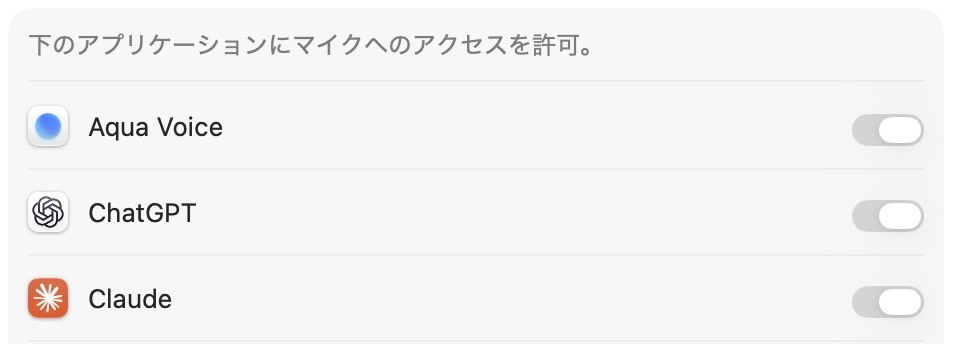
Macでは、マイクを使うアプリごとに許可が要ります。「システム設定」の「プライバシーとセキュリティ」で「マイク」を開くと、アプリごとのオンとオフが並んでいます(出典:Appleサポート『Macのマイクへのアクセスを制御する』)。
/voiceの場合、許可が要るのはClaude Codeではなく動かしているターミナルのアプリです。拒否してしまったら、この画面でターミナルをオンにして/voiceをやり直すよう案内されています(出典:Claude Code公式ドキュメント『Voice dictation』)。
一覧にターミナルが出てこないときは、tccutil reset Microphone com.apple.Terminalのように識別名を付けて許可の状態を戻し、ターミナルをCommand+Qで終了して開き直してから/voiceを実行します。
tccutil reset Microphoneを識別名なしで実行すると、Mac上のすべてのアプリのマイクの許可が消えます。打つ前に、識別名が入っているかを確かめてください。
入力のマイクが切り替わっていないか
許可は出ているのに声を拾わないなら、入力のマイクが別の機器に替わっていないかを見てください。2026年11月6日、私のAqua Voiceが急に声を拾わなくなりました。Macの設定ではいつものマイクが選ばれていたのに、Aqua Voiceの中のマイクの一覧が古いままで、入力がウェブカメラ(Logicool C920)のマイクに落ちていたんです。Aqua Voiceの設定でマイクの一覧を更新すると、いつものマイクを選び直せました。
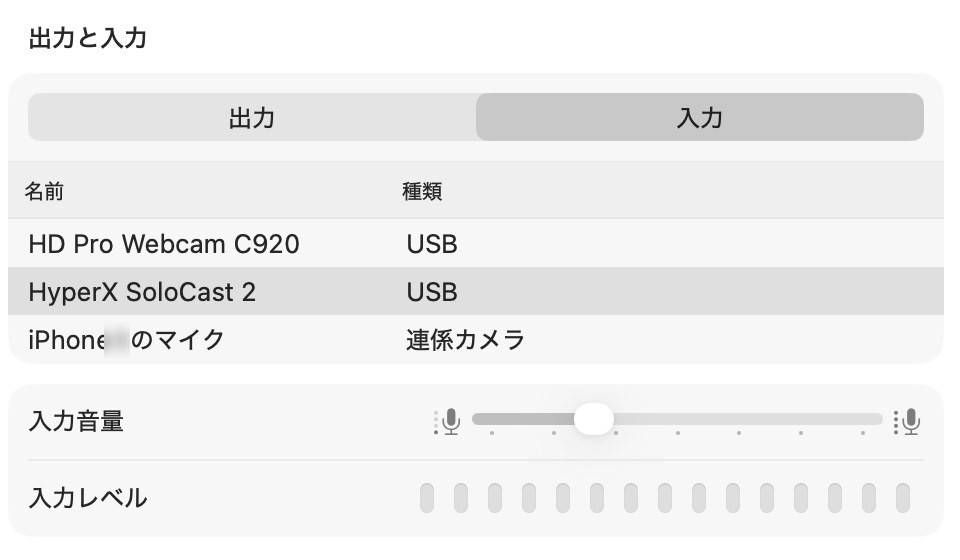
Mac全体の入力は「システム設定」の「サウンド」で「入力」を開くと選べます。
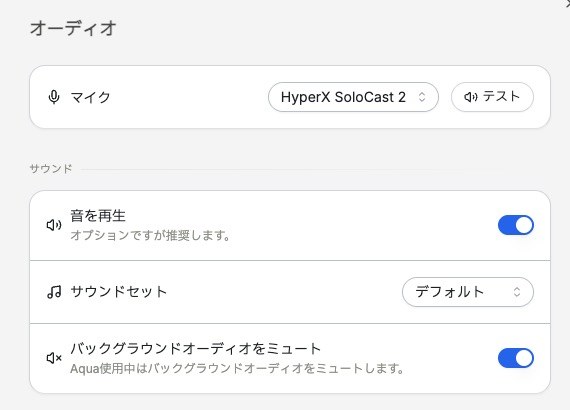
Aqua Voiceはアプリの側でもマイクを選ぶので、両方を見るのがコツ。Claude Codeで「No audio detected from microphone」と出たときは、録音できたものの無音だった状態で、Macの既定の入力機器と音量を確かめるよう案内されています。
日本語で話したのに英語になるとき
/voiceなら、まずlanguageの設定が空のままになっていないかを見てください。
Aqua Voiceは言語を固定するか自動の判別にするかを選べます。ほかのアプリのヘルプにも自動の判別だと違う言語の文字になることがあると書かれていました。日本語でしか話さないなら、固定しておくと迷いにくいかなと思います。
キーの取り合いと押し続けの判定
MacではAqua VoiceもTypelessも、初期設定でFnキーを使います。macOSの音声入力にもFnキーを2回押す設定があるため、いくつも入れると同じキーを取り合うことがあります。複数入れるなら、キーが重ならないように変えておきましょう。
/voiceの押し続ける方式は、Macの設定でキーリピートを切っていると押し続けを判定できません。その場合は、押して切り替える方式に替えるよう案内されています。
声で指示するときのマイクと注意点
最後に、声で指示を出すならそろえておきたいマイクの話と、仕事で使う前に知っておきたい注意点です。
音声入力に使うマイクの選び方
Mac miniの仕様表を見ると、オーディオの欄にマイクは載っていません。内蔵のマイクがないパソコンなら、まずマイクを用意するところから。私が使っているのは、USBでつなぐHyperX SoloCast 2です。
Aqua Voiceの公式サイトは遅れの少なさから有線のマイクを勧め、口から約15〜30cmに置くよう書いています。AirPodsとAirPods Pro(第1・第2世代)は、音声の圧縮が大きいとしていちばん低い評価でした。あくまで開発元の見解です。
手持ちのマイクで聞き間違いが多いと感じたら、USB接続のマイクを試してみる価値はあるかも。マイクの種類ごとに比べた公的な資料は見つからなかったので、あなたの部屋で試して決めるのがいちばんです。
◆べべあのワンポイントアドバイス
マイクを買い足す前に、Macの「サウンド」の入力でどの機器が選ばれているかを見てみてください。私のようにウェブカメラのマイクに入力が落ちていただけ、ということもあるので、買うのはそのあとでも遅くないですよ。
仕事の情報を話す前に確かめること
/voiceもAqua VoiceもTypelessも、音声はクラウドで文字にします。話した内容がそれぞれの会社のサーバーに届くので、顧客の名前や契約の中身を話すなら、先に保存や学習の扱いを確かめておきましょう。
Aqua Voiceはプライバシーモードをオンにすると音声と文字起こしをサーバーに保存せず、オフなら提供と改善のために保存するとしています。Typelessは音声と画面の文脈を保存しない一方、履歴の同期をオンにすると文字を保存し、音声と文字がMicrosoftやGoogleのクラウドAIに送られる場合もあるとしています。/voiceのページには保存の期間までは書かれておらず、データの扱いは別のページを見るよう案内されていました。
個人情報保護委員会は2023年6月に、生成AIサービスへ個人情報を含む指示を入れるときの注意を出しています。声で話す場合も同じ考え方で扱うのが無難です。会社で使うなら社内のルールを確かめ、判断に迷うときは社内の担当者や専門家に相談してください。
Claude Codeの音声入力で迷いやすい点
Claude Codeに声で指示を出すときに出てきやすい疑問へ、まとめて答えます。
音声入力で指示するときのよくある質問(FAQ)
Q1. Claude Codeの音声入力は日本語で使えますか?
A. 使えます。/voiceが対応する20の言語に日本語が入っています。ただしlanguageの設定が空だと英語として聞き取るので、先に日本語を選んでおいてください。
Q2. WindowsでもClaude Codeに声で指示できますか?
A. 公式ドキュメントでは、Windowsにも録音の仕組みが用意されています。マイクが拒否されたら、Windowsの設定でデスクトップアプリのマイクへのアクセスをオンにします。私は試していないので、公式の手順を確認してください。Aqua VoiceもWindowsに対応していて、初期のキーは右Altです。
Q3. 声で入れるとClaude Codeの使用量は増えますか?
A. 公式ドキュメントによると、/voiceの文字起こしはトークンを使わず、/usageに出る上限にも数えません。数えないのは文字起こしの部分なので、送った指示にClaudeが答える分は、ふだんどおりかかると考えておくといいかなと思います。
Q4. SSHでつないだ先のClaude Codeでも声で指示できますか?
A. /voiceは手元のマイクを使うため、SSHのセッションでは使えません。手元のパソコンで動くAI音声入力アプリから入れる方法があり、Aqua Voiceの公式サイトはSSHやtmuxの中でも入力できると説明しています。
Q5. 音声入力にするとバイブコーディングは速くなりますか?
A. AIに言葉で頼みながらコードを書いてもらう進め方でも、速さは人によって変わります。2016年に公開されたスタンフォード大学などの研究では、英語の音声入力がスマホのキーボードより約2.9倍速かったそうです。ただし決まった短い文を書き写す実験で、日本語は対象外。開発元がうたう速さも測り方が示されていないので、ふだんの指示で試すのがいちばんです。
Claude Codeの音声入力のまとめ
最後に、この記事の内容をふり返っておきます。
- Claude Codeには標準の音声入力(/voice)があり、Claude.aiの有料プランと手元のマイクで使える
- 日本語で話すなら、languageの設定を日本語にしておく
- 迷ったら、日本語の聞き取り、長い指示、ターミナル以外での使い方で比べる
- 声が入らないときは、マイクの許可と入力の機器を最初に見る
まずは標準の/voiceで、短い指示から試してみてください。長い指示で直しが多いと感じたら、AI音声入力アプリの無料枠で同じ指示を話して比べると、あなたに合うやり方が見えてくるはずです。
